
Il Prontuario sempre con te
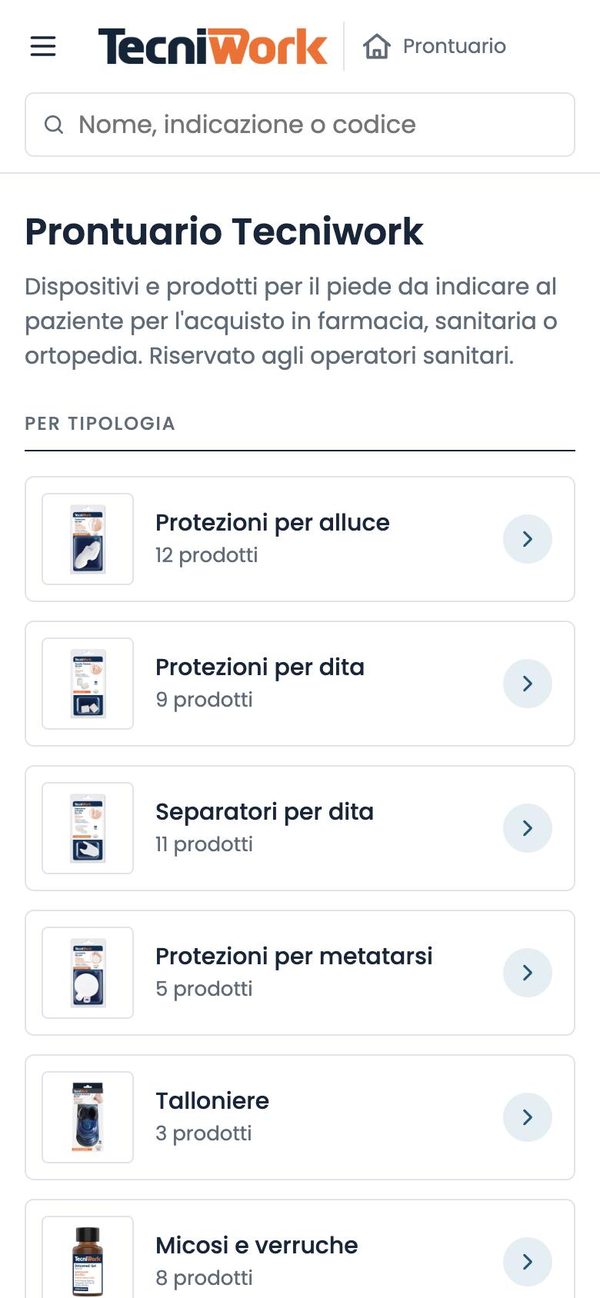
Installa il Prontuario Tecniwork sul telefono come una app: un tocco sull'icona e trovi subito prodotti, codici PARAF e codici Tecniwork da consigliare al paziente.
Non serve passare dagli store: bastano pochi secondi, su Android o su iPhone.
Stai già usando il Prontuario come app.
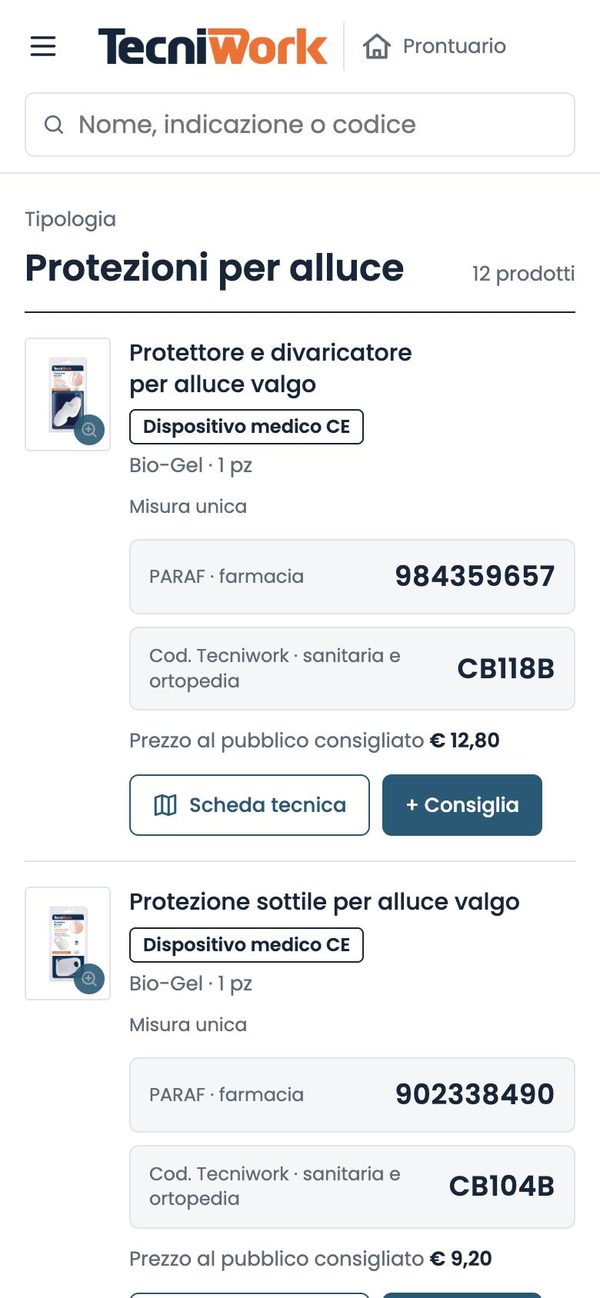
Perché installarla
- Accesso con un toccoL'icona è sulla schermata Home, come le altre app: niente indirizzi da scrivere o ricerche nel browser.
- A tutto schermoSi apre senza la barra del browser: più spazio per prodotti e codici.
- Sempre aggiornataNon c'è niente da aggiornare: prodotti, codici e prezzi sono sempre quelli del sito.
- LeggeraOccupa pochissimo spazio e si toglie come qualsiasi app, tenendo premuta l'icona.
Come installare su Android
Apri questa pagina con Chrome e tocca il pulsante: si apre la finestra di installazione.
Verifica in corso…
Se il pulsante non è disponibile, puoi installarla dal menù di Chrome:
-
1Tocca i tre puntini ⋮ in alto a destra e scegli Installa app (o Aggiungi a schermata Home, poi Installa).
-
2Conferma con Installa.
-
3Fatto! L'icona Prontuario è sulla schermata Home.

Come installare su iPhone e iPad
Su iPhone e iPad l'installazione si fa da Safari (con iOS recenti anche da Chrome) in quattro passaggi:
-
1Tocca il pulsante ••• accanto all'indirizzo, in basso, poi Condividi. Nelle versioni precedenti di iOS tocca direttamente l'icona Condividi nella barra in alto.
-
2Scorri l'elenco e scegli Aggiungi alla schermata Home.
-
3Lascia il nome Prontuario, controlla che Apri come app web sia attivo e tocca Aggiungi.
-
4Fatto! L'icona Prontuario è sulla schermata Home.
Domande frequenti
- Devo aggiornarla?
- No. L'app mostra sempre i contenuti del sito: prodotti, codici e prezzi sono aggiornati in automatico.
- Funziona senza internet?
- Serve la connessione, come per il sito: così prodotti e codici sono sempre quelli in vigore.
- Come la tolgo?
- Come qualsiasi app: tieni premuta l'icona e scegli Rimuovi app (iPhone) o Disinstalla (Android).